Aktualizacja programu FakturyPro — prosta instrukcja

Aktualizacje FakturyPro są dostępne dla wszystkich użytkowników. Zawierają poprawki i nowe funkcje, które poprawiają działanie programu. Poniżej znajdziesz prostą, krok po kroku instrukcję jak bezpiecznie zaktualizować program przez Internet.

Przed aktualizacją — co warto sprawdzić

  • Upewnij się, że masz połączenie z Internetem.
  • Zamknij inne programy, zwłaszcza te, które mogą blokować pliki programu.
  • Jeśli pracujesz w wersji sieciowej, poproś współpracowników o wylogowanie się z programu.
  • Zrób kopię zapasową bazy danych (zalecane, na wszelki wypadek).
  • Możesz potrzebować uprawnień administratora systemu, aby zainstalować aktualizację.

Krok po kroku — jak przeprowadzić aktualizację

  1. Otwórz program FakturyPro.
  2. Z menu wybierz O programie, a następnie Aktualizacja programu przez Internet.

  3. Zobaczysz okno z informacją o aktualizacji. Naciśnij Start.

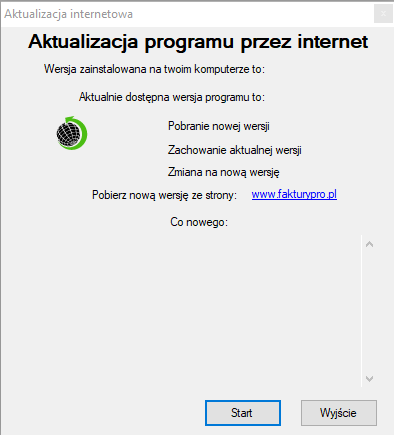
Okno Aktualizacja internetowa

Po naciśnięciu Start pojawi się okno Aktualizacja internetowa. Kliknij Start również w tym oknie, aby rozpocząć pobieranie.

Co program wykona podczas aktualizacji

Aktualizacja składa się zwykle z trzech kroków:

  • Pobranie plików — program pobierze najnowszą wersję z serwera.
  • Przygotowanie — pliki zostaną rozpakowane i przygotowane do instalacji.
  • Instalacja / zmiana na nową wersję — wdrożenie aktualizacji i ewentualna modyfikacja plików programu.

Potwierdzenie i instalacja

Po zakończeniu pobierania wyświetli się podsumowanie wykonanych operacji. Kliknij Zainstaluj, aby uruchomić instalator i przeprowadzić finalną część aktualizacji przy pomocy kreatora. Postępuj zgodnie z instrukcjami kreatora — zwykle wystarczy klikać Dalej.

Po aktualizacji

  • Po zakończeniu instalacji uruchom ponownie program FakturyPro.
  • Sprawdź wersję programu w O programie, żeby upewnić się, że aktualizacja się powiodła.
  • W razie potrzeby przywróć kopię zapasową danych (jeśli wystąpiły problemy).

Co zrobić, gdy pojawią się problemy

  • Sprawdź połączenie z Internetem i ustawienia zapory (firewall).
  • Uruchom program jako administrator i spróbuj ponownie.
  • Jeśli instalacja się nie powiedzie, zapisz komunikat błędu lub zrób zrzut ekranu.
  • Skontaktuj się z pomocą techniczną FakturyPro, podając opis błędu i zrzut ekranu.


Powrót do instrukcji

Spis treści

Zapisz się do newslettera