Pobieranie faktur sprzedażowych
Uwaga! Dostępne w programie od wersji 7.0
Proces odbieranie faktur sprzedażowych do KSeF z włączonym modułem KSeF.
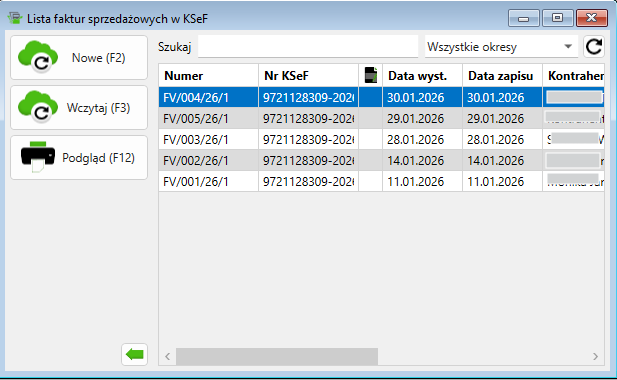
Zakładka Lista faktur sprzedażowych w KSeF prezentuje faktury sprzedaży wystawione przez firmę, które zostały wysłane do Krajowego Systemu e-Faktur (KSeF).
- Otwieranie listy faktur sprzedażowych w KSeF
Wejdź w menu:
KSeF → Lista faktur sprzedażowych w KSeF
Na liście widoczne są m.in.:
- Numer, Nr KSeF
- Data wyst., Data zapisu
- Kontrahent,NIP,
- Netto, Brutto, Waluta
- Pobieranie dokumentów z KSeF
Pobierz nowe dokumenty (przycisk „Nowe”)
Kliknij Nowe (F2), aby pobrać najnowsze dokumenty dostępne w KSeF.
Pobierz dokumenty z wybranego przedziału dat
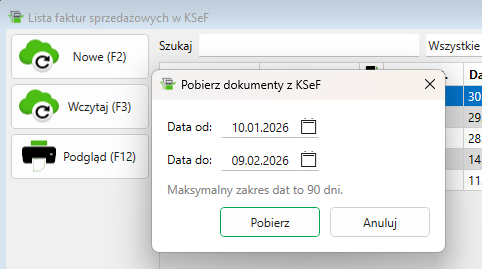
Kliknij Wczytaj (F3) – pojawi się okno „Pobierz dokumenty z KSeF”, w którym podajesz:
- Data od
- Data do
Uwaga: maksymalny zakres dat do pobrania to 90 dni.
Po ustawieniu dat kliknij Pobierz.
- Ikona chmurki – co oznacza?
Jeżeli przy dokumencie widoczna jest ikona chmurki, oznacza to, że faktura jest nowa i nie była jeszcze:
- wydrukowana,
- podglądana,
- zapisana (np. do PDF/XML).
- Podgląd i operacje na dokumencie (menu kontekstowe)
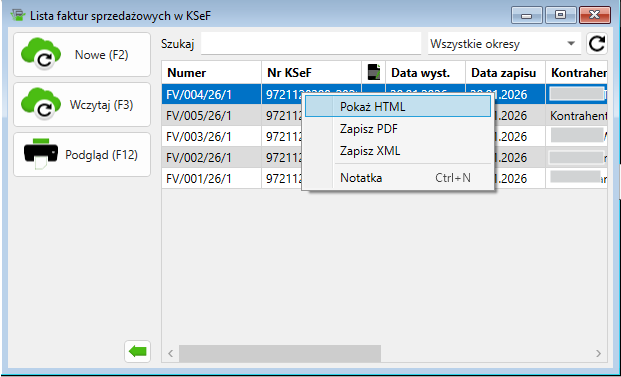
Kliknij prawym przyciskiem myszy na wybranej fakturze, aby otworzyć menu kontekstowe. Dostępne opcje to m.in.:
- Pokaż HTML – szybki podgląd treści dokumentu,
- Zapisz PDF – zapis do pliku PDF,
- Zapisz XML – zapis do pliku XML,
- Notatka – dodanie notatki do dokumentu.
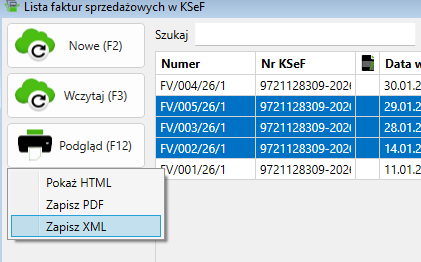
- Zapis wielu faktur naraz (XML)
Możesz zaznaczyć kilka faktur jednocześnie (np. Ctrl/Shift), a następnie:
- zapisać je zbiorczo do wskazanego folderu jako XML.
To przydatne np. do archiwizacji lub przekazania dokumentów do księgowości.